Mostrando entradas con la etiqueta red. Mostrar todas las entradas

jueves, 8 de noviembre de 2012

Cómo crear una red VPN en Windows 7


Cómo crear nuestra propia red VPN en Windows 7

Los pasos deberían ser muy similares en Windows Vista. Además, tiene que estar configurado con IP estática, de este modo no tendremos que modificar la NAT del router con cada cambio de IP.

Vamos al Centro de redes y recursos compartidos. Para ello presionamos sobre el icono del adaptador de red, en este caso de cable, y a continuación sobre el enlace “Abrir Centro de redes y recursos compartidos”.


Una vez allí vamos a “Cambiar configuración del adaptador”, situado en la parte superior izquierda de la ventana.

Crear una nueva conexión entrante

En esta ventana el menú permanece oculto, para mostrarlo tendremos que presionar la tecla “Alt”de nuestro teclado. Una vez visible vamos a: Archivo -> Nueva conexión entrante.

Lo primero que el asistente nos pide son los usuarios que tendrán acceso a nuestra VPN. Para esto podemos usar los propios usuarios del sistema o crear usuarios nuevos. Para este tutorial crearemos un usuario nuevo, para hacerlo pulsamos sobre el botón “Agregar a alguien…“.

En este punto ingresamos los datos del nuevo usuario, en nuestro ejemplo hemos usado:
  • Nombre de usuario: Usuario utilizado para iniciar sesión en la VPN.
  • Nombre completo: Nombre del usuario. Utilizado para saber a quién pertenece el usuario anterior.
  • Contraseña: Es de vital importancia utilizar contraseñas seguras.


Como vemos en la siguiente foto, ahora aparece en la lista el usuario que acabamos de crear. En caso de que éste no aparezca marcado tendremos que marcarlo manualmente. Si queremos añadir más usuarios tan sólo tendremos que volver a pulsar el botón “Agregar a alguien…“ y repetir el proceso. Una vez seleccionados todos los usuarios que queramos presionamos el botón “Siguiente”.


En esta ocasión tenemos especificar desde dónde se realizarán las conexiones al sistema, como queremos acceder desde Internet marcamos la opción oportuna, en nuestro caso es la única.

Configurar direcciones IP

Seleccionamos la opción “Protocolo de Internet versión 4 (TCP/IPv4)“ y a continuación el botón “Propiedades“, para ajustar los parámetros.

En este apartado configuraremos dos cosas:
  • Acceso a la red: Marcamos esta opción si queremos que los usuarios de la VPN tengan acceso a la red local.
  • Rango de direcciones IP: Aquí especificamos el rango de direcciones que asignará el DHCP a los clientes.
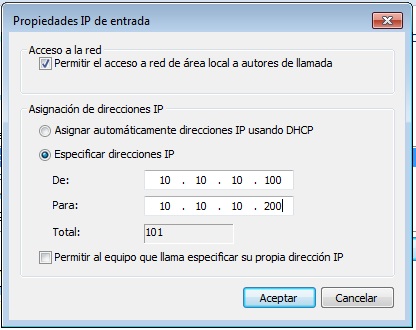

Volvemos a la pantalla anterior, para continuar adelante presionamos el botón “Permitir acceso“. Ahora nos informa del nombre del equipo del equipo, al tratarse de una red doméstica no lo necesitamos para nada ya que no tenemos un dominio.


Acabamos la configuración, ahora vemos como tenemos un nuevo icono que corresponde a la VPN, además, cada vez que un usuario se conecte aparecerá otro más con el nombre del usuario en cuestión.
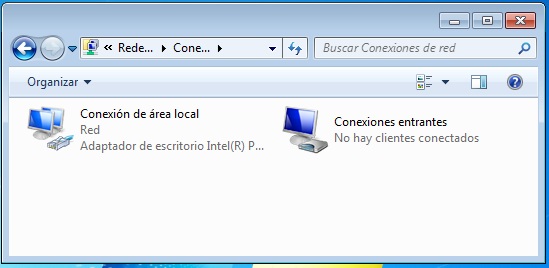

Ya tenemos todo configurado en el equipo, lo único que queda es abrir el puerto correspondiente (1723 TCP) en el router para poder conectarnos a la red desde Internet. Si no sabéis cómo hacer este procedimiento podéis probar con Simple Port Forwarding. Para conectarnos tendremos que poner en el campo dirección del cliente la dirección IP o la DNS de nuestro router.

lunes, 8 de octubre de 2012

Jerarquía de capas del modelo OSI

Jerarquía de capas del modelo OSI

Los siete niveles de OSI reciben los siguientes nombres de menor a mayor: físico, enlace, red, transporte, sesión, presentación y aplicación.


Cada nivel maneja una unidad de datos que coincide con la información que le pasa la capa inmediatamente superior junto con las cabeceras que la propia capa inserta para el gobierno de la comunicación con su capa homóloga en el ordenador de destino.


Niveles OSI orientados a la red

Nivel físico o nivel 1

La capa física se ocupa de definir las características mecánicas, eléctricas, funcionales y de procesamiento para poder establecer y liberar conexiones entre dos equipos de la red. Es la capa de más bajo nivel, por tanto, se ocupa de las trasmisiones de los bits. Debe garantizar la compatibilidad de los conectores, cuántos pines tiene cada conector y la función de cada uno de ellos, el tipo de sistema de cableado que utilizará, la dirección de los pulsos eléctricos  la modulación de la hubiera, el número de voltios de cada señal, el modo de explotación del circuito, etc.

Nivel de enlace de datos o nivel 2

La misión de la capa de enlace es estableces una línea de comunicación libre de errores que pueda ser utilizada por la capa inmediatamente superior (la capa de red).
Se ocupará del tratamiento de los errores que se produzcan en la recepción de las tramas, eliminar tramas erróneas, solicitar retransmisiones, descartar tramas duplicadas, adecuar el flujo de datos entre emisores rapidos y receptores lentos, etc.

Nivel de red o noviel 3

La capa de red se ocupa del control de la subred. La principal función de este nivel es la del encaminamiento, es decir el tratamiento de cómo elegir la ruta más adecuada para el bloque de datos del nivel de red o paquete llegue a su destino.

Modelo de comunicaciones entre capas para los niveles OSI orientados a la red.

Capa de transporte nivel 4

La capa de transporte es una capa de transición entre los niveles orientados a la red (subred) y los niveles orientados a las aplicaciones, Su misión consiste en aceptar los datos de la capa de sesión (S-PDU), fraccionarlos adecuadamente de modo que sean aceptables por la subred (capa de red e inferiores) y asegurarse de que llegaran correctamente al nivel de transporte del destinatario este o no en la misma red que la fuente de los datos.

Niveles OSI orientados a la aplicación  

Nivel de sesión o nivel 5

Esta capa permite el diálogo entre emisor y receptor estableciendo una sesión, que es el nombre que recibe las conexiones en esta capa. A través de una sesión se puede llevar a cabo un transporte de datos ordinario (capa de transporte. La capa de sesión mejora el servicio de la capa de transporte.

 Nivel de presentación o nivel 6

La capa de presentación se ocupa de la sintaxis y de la semántica de la información que se pretende transmitir, es decir, investiga el contenido informativo de los datos.
Si el ordenador emisor utiliza el código ASCII para la representación de información alfanumérica y el ordenador receptor utiliza EBCDIC, no abra forma de entenderse salvo que la red provea algún servicio de conversión y de interpretación de datos. Este es un servicio propio de la capa de presentación. 

Nivel de aplicación o nivel 7

Es la capa superior de la jerarquía OSI. En esta capa definen los protocolos que se utilizaran las aplicaciones y procesos de los usuarios. La comunicación se realiza utilizando protocolos de diálogo apropiados.
La ISO inicialmente hizo referencia a cinco grupos de protocolos en el nivel de aplicación. Aunque en la actualidad se han simplificado, es instructivo conocer alguno detalles.

Grupo 1. Protocolos de gestión de sistemas.
Grupo 2. Protocolos de gestión de la aplicación.
Grupo 3. Protocolos de sistema.
Grupo 4 y 5. Protocolos específicos para aplicaciones.


lunes, 17 de septiembre de 2012

Topologías de red

Topologías de red

La topología de una red es la propiedad que indica la forma física de la red, es decir, el modo en que se disponen los equipos y el sistema de cableado que los interconecta para cumplir su función.

·Topología en estrella

En las redes que tienen su topología en estrella las estaciones se conectan entre si a través de un nodo especialmente privilegiado que ocupa la posición central de la red.
La ventaja principal de una red en estrella reside en la seguridad. El concentrador tiene las funciones tanto de intercomunicador entre dos estaciones, como aislador de los problemas que puedan surgir en cualquiera de los segmentos, de modo que si un segmento se deteriora, solo el se queda sin servicio de red.


·Topología en anillo

Una red en anillo conecta todos sis equipos en torno a un anillo físico. No presenta problemas de congestión de trafico; pero una rotura del anillo produce un fallo general de la red. Un ejemplo concreto de red en anillo es la red Token Ring, que sigue el estándar IEEE 802.5.
No hay que olvidar que la trasmisión en una red en anillo es secuencial, y es posible que cuando una estacion quiera poner en la red el bit siguiente, todavía no se haya terminado de transmitir por el anillo al anterior.
El dispositivo encargado de realizar fisicamente el anillo se llama MAU (Multistation Access Unit).


·Topologia en bus


Los puestos de una red en bus se conectan a una única línea de trasmisión (bus) que recorre la ubicaion física de todos los ordenadores. Esta red es muy simple en su funcionamiento, pero es muy sensible a problemas de tráfico o a las roturas de los cables. Son tipicos los cables coaxiales RG-58 con terminadores de 50Ω.               
La ruptura del bus impide totalmente la comunicación entre cualesquiera de los nodos de la red, lo que hace que esta topología sea muy sensible a averías en los cables o a problemas en las conexiones de los nodos a la red.


·Topología en malla

Se trata de construir una malla de cableado situando los nodos de la red en las intersecciones de la malla. de este modo, cada nodo esta siempre conectado con líneas punto a punto con cualquier otro nodo adyacente.


·Topología en árbol

Es una extensión de la topología en bus. Consiste en la conexión de distintos buses lineales a un nuevo bus troncal del que se reparte la señal hacia las ramas. Esta topología es muy utilizada en la distribución de señal de televisión por cable, en donde la troncal suele estar constituida por fibra óptica y las ramas por cables coaxiales.


·Topología de interconexión total

Consiste en conectar todos los ordenadores en una red entre sí a través de líneas punto a punto. Esta topología es muy poco utilizada por la gran cantidad de recursos que son necesarios, aunque es la mas segura.


Redes de área local

Redes de área local

Internet es una agrupación de redes de ordenadores distribuidas por todo el mundo. Pero no todas la redes de ordenadores son tan grandes; también podemos formar redes conectando unos pocos ordenadores en casa, en la oficina...: son las redes de área local (LAN, Local Area Network). Son útiles para compartir documentos, periféricos, conexiones a Internet, espacio en discos duros, etc.

Dispositivos de red

· Routerses un dispositivo que proporciona conectividad a nivel de red. Su función principal consiste en enviar o encaminar paquetes de datos de una red a otra, es decir, interconectar subredes, entendiendo por subred un conjunto de máquinas IP que se pueden comunicar sin la intervención de un router (mediante bridges), y que por tanto tienen prefijos de red distintos.


·Adaptadores de red: es un dispositivo que conectado al usb, a la ranura pci de la placa base, pcmcia... proporciona conectividad a la red local en modo inalámbrico o cableado.


·Switches y hubs: se utilizan para interconectar los distintos dispositivos de una red, el switche funciona de manera inteligente, procesa y enrruta los paquetes de un puerto a otro y el hub funciona como una regleta de luz, todos los paquetes que entran por un puerto los repite por los demas.


·Puentes y pasarelas: Los puentes o bridge son un sistema de hardware o software que permite interconectar redes que utilizan arquitecturas completamente diferentes con el propósito de que intercambien información.
Las pasarelas o gateway dedicado a intercomunicar sistemas con protocolos incompatibles. Se trata de un intermediario entre ambos para poder comunicarlos.


Tipos de redes

·Redes cableadases una red en la que se conectan mediante cable ordenadores y otros periféricos.
·Redes Inalambricas conexión de nodos sin necesidad de una conexión física (cables), ésta se da por medio de ondas electromagnéticas.