lunes, 27 de enero de 2014

Root Samsung galaxy s3 GT-I9300 4.3

Archivos necesarios

Procedimiento a seguir

Una vez descargados los tres archivos necesarios, copiamos el SuperSU en la memoria interna o externa del Samsung Galaxy S3 y marcamos la opción dedepuración USB desde los ajustes de desarrollador.
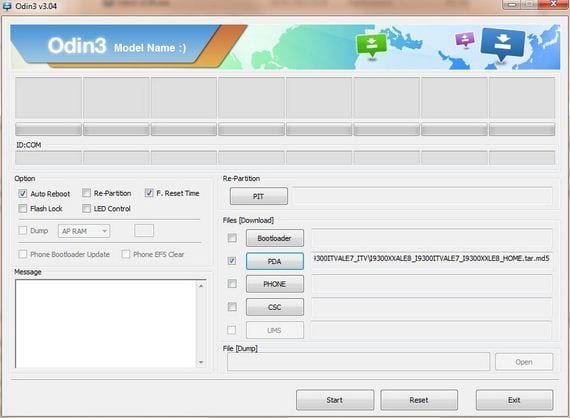
Descomprimimos el ZIP de Odin, ejecutamos el exe con permisos de administrador y en la casilla PDA colocamos el archivo philz_touc_6.00.8-i9300.tar.md5.


Nos aseguramos que la opción de RE-Partition no este marcada, repito, Re-Partition no deberá estar marcada.
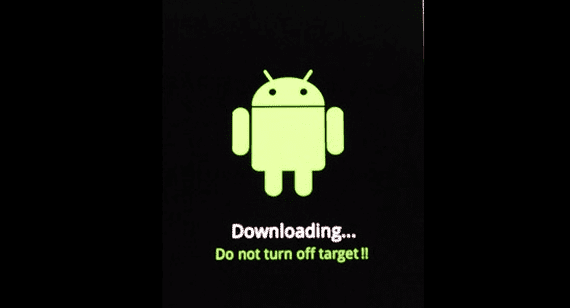
Ahora apagamos el Samsung Galaxy S3 y lo volvemos a encender en modo Download, para ello mantenemos pulsados los botones de Volumen Abajo más Home más Power y en la pantalla de aviso presionamos volumen arriba. Lo conectamos al PC vía USB y presionamos el botón Start.


Ahora dejamos que termine el proceso que suele durar tan solo unos segundos y cuando se reinicie el terminal ya tendremos instalado el nuevo Recovery Touch de Philz.


Ahora es aconsejable, la primera vez que entramos en este nuevo Recovery, realizar una copia de seguridad o nandroid backup de todo nuestro sistema, una vez lo tengamos realizado y bien guardado procedemos a rootear el terminal con el zip autoflasheable de SuperSU.

Entramos al Recovery con la combinación de teclas Volumen arriba más Home más Power y seguimos estos pasos:
  • Install zip from sdcard
  • Choose zip
  • Seleccionamos el zip del SuperSU y confiormamos su instalación.
  • Reboot system now.
Esperamos a que se reinicie y ya deberíamos de disponer en el cajón de aplicaciones de la aplicación SuperSU perfectamente instalada y funcional con lo que ya deberemos tener permisos Root para hacer y deshacer a nuestro antojo.
Fuente: androidsis

viernes, 24 de enero de 2014

Root Samsung galaxy S4 GT-i9500, GT-i9505 todas las versiones

Cómo rootear todas las versiones del Samsung Galaxy S4


Samsung Galaxy S4 i9505

La versión de cuatro núcleos que se está distribuyendo tanto a nivel internacional como en España y en Estados Unidos. Es el que tiene los métodos para rootear más sencillos.

Método 1: Motochopper [Windows][Linux][MacOSX]

Nos bajamos el exploit de aquí:
http://vulnfactory.org/public/motochopper.zip
Instrucciones:
Extraemos el contenido del zip y nos aseguramos de que tenemos los drivers bien instalados. Para ello lo mejor es tener instalado el Kies, pero a la hora de rootear que esté apagado.
Nos aseguramos de tener el USB Debugging activado. [Ajustes -> Opciones de desarrollo -> Depuración USB]
Conectamos nuestro dispositivo al PC y vamos al directorio que hemos extraido. Ejecutamos el run.bat si estamos en Windows o ejecutamos el “./run.sh” si estamos en el resto.
Aceptamos la ventanita que aparece en nuestro teléfono.
Tiempo total 1 minuto.

Método 2: CF-Autoroot [Windows]
Descarga
Root package
ODIN multi flasher tool
Instrucciones
Extraemos el contenido del zip y nos aseguramos de que tenemos los drivers bien instalados. Para ello lo mejor es tener instalado el Kies, pero a la hora de rootear que esté apagado.
Ejecutamos el ODIN y pulsamos el botón PDA y seleccionamos el archivo que acaba en “.tar.md5”.
Nos aseguramos que la opción “Repartition” NO está seleccionada.
Entramos en modo Download: para ello apagamos el teléfono. Aguantamos el botón Volumen Abajo + Casa + Botón encender. Cuando se encienda, soltamos el botón de encender, pero no los otros dos.
Conectamos el teléfono al PC y el ODIN lo detectará.
Pulsamos el botón START y empezará el proceso.

Samsung Galaxy S4 i9500

La versión de 8 núcleos. Distribuida a nivel internacional en algunos países y en Corea del Sur. El método de rooteo es más complicado y de momento solo funciona con 2 kernels.
Descarga:
boot.img.tar
Kernel_XXUADMK.tar
ODIN multi flasher tool
Instrucciones
Extraemos el contenido del zip y nos aseguramos de que tenemos los drivers bien instalados. Para ello lo mejor es tener instalado el Kies, pero a la hora de rootear que esté apagado.
Ejecutamos el ODIN y pulsamos el botón PDA y flasheamos el kernel XXUADMK entrando enmodo Download tal y como hemos explicado arriba.
Reiniciamos.
Volvemos a ejectuar el ODIN y pulsando el botón PDA ahora flasheamos el archivo boot.img.tar.
Reiniciamos
Ejecutamos la aplicación SuperSU. Pedirá que actualizamos un binario y decimos que si. Ya somos root.

jueves, 23 de enero de 2014

THRIVE: ¿Cuánto Le Costará Al Planeta?

THRIVE es un documental poco convencional que levanta el velo de lo que realmente está pasando en nuestro mundo, siguiendo el dinero aguas arriba - el descubrimiento de la consolidación global del poder en casi todos los aspectos de nuestras vidas. Tejiendo juntos avances en la ciencia, la conciencia y el activismo, Thrive ofrece soluciones reales, nos da el poder con estrategias audaces y sin precedentes para la recuperación de nuestras vidas y nuestro futuro.


miércoles, 14 de noviembre de 2012

Lista de Atajos mediante combinaciones de Teclas.

Lista de Atajos, mediante combinaciones de Teclas. 


Tecla de Windows = Menú de inicio
Tecla de Windows + B = Muestra los iconos ocultos de la bandeja del sistema.
Tecla de Windows + D = Escritorio
Tecla de Windows + E = Explorador de Windows.
Tecla de Windows + F = Ventana de búsqueda
Tecla de Windows + G = Gadgets de la barra lateral y nos permite movernos por ellos.
Tecla de Windows + L = Bloquear el equipo.
Tecla de Windows + M = Minimizar todas las ventanas.
Tecla de Windows + Shift + M = Restaurar ventanas.
Tecla de Windows + P = Extender la pantalla.
Tecla de Windows + R = Ejecutar.
Tecla de Windows + T = Barra de inicio.
Tecla de Windows + U = Centro de accesibilidad.
Tecla de Windows + X = Centro de movilidad para portátiles.
Tecla de Windows + (+/-) = Zoom.
Tecla de Windows + F1 = Ayuda y soporte técnico.
Tecla de Windows + Pausa = Información del sistema.
Tecla de Windows + Tab = Flip 3D
Tecla de Windows + numero (1-9) = El numero 1 indica que ejecutara el primer icono de nuestra barra de inicio, en caso de ya estar ejecutado nos cambia a ese programa.
Tecla de Windows + Shift + numero (1-9) = El numero 1 indica que ejecutara el primer icono de nuestra barra de inicio, en caso de ya estar ejecutado nos inicia una nueva instancia.
Tecla de Windows + Ctrl + numero (1-9) = Cambia entre las ventanas abiertas, donde cada numero indica a que icono de nuestra barra de inicio pertenece.
Tecla de Windows + Alt + numero (1-9) = Saltos(Jump List)
Tecla de Windows + Espacio = Trasparenta todas las ventanas y deja ver el escritorio.
Tecla de Windows + Esc + flechas = Moverse por la barra.
Tecla de Windows + flecha izquierda = Mueve la ventana activa (izquierda, derecha y centro).
Tecla de Windows + flecha derecha = Mueve la ventana activa (izquierda, derecha y centro).
Tecla de Windows + flecha arriba = Maximiza la ventana.
Tecla de Windows + flecha abajo = Minimiza la ventana.
Tecla de Windows + Shif + flecha arriba = Ajusta la ventana verticalmente (maximiza).
Tecla de Windows + Shif + flecha abajo = Ajusta la ventana verticalmente (recupera el tamaño).

Fuente: elhacker 

Windows Aero controla la interfaz Aero

Windows Aero


Tecnología Aero Snap
Arrastrando una ventana hacia el borde superior, o el lateral derecho o el izquierdo, conseguirás maximizarla o ajustarla para que ocupe la mitad derecha o izquierda del escritorio, respectivamente.


De un vistazo con Eero Peek

En la barra de tareas, si pasas el puntero por encima del icono de aplicación que aparece a la derecha del menú Inicio, se mostrarán las siluetas de las ventanas abiertas para localizarlas con rapidez sin que el contenido impida ver las abiertas por detrás. Para cambiar el tiempo que se tarda en mostrar el conjunto de siluetas tras pasar el puntero por el icono, solo hay que ir al Registro (regedit.exe) y navegar hasta la clave:HKEY_CURRENT_USER\Software\Microsoft\Windows\CurrentVersion\Explorer\Advanced. Una vez en ella, si existe la claveDesktopLivePreviewHoverTime, solo hay que editar su valor en milisegundos que define el tiempo de retardo. Si se elige 0 , será inmediato. Si hay que crearla, es de tipo DWORD.
Cierra ventanas con Aero Shake
La interfaz gráfica de Windows 7 te permite cerrar una ventana con solo moverla rápidamente a derecha e izquierda, como si la agitaras.

Controla la interfaz Aero

La interfaz gráfica de Windows es muy llamativa, aunque también supone una carga elevada para un equipo con un hardware modesto. Si el WEI (Índice de Experiencia de Windows) no ofrece un resultado por encima de 3 en el apartado gráfico, lo más sensato es desactivar las mejoras gráficas. Para ello, en Panel de Control/Sistema/Opciones/Configuración avanzada del sistema/Opciones avanzadas/Rendimiento, hay un capítulo específico para el comportamiento visual, donde la opciónAjustar para obtener el mejor rendimiento es la adecuada para conseguir la mayor velocidad en la ejecución de Window 7.
Aero Peek
Aero Peek, Aero Peek es gráficamente un Botón de forma rectangular, es una novedad en Windows 7, nos permitirá, mostrar el escritorio, y no mostrarlo. Todo con tan solo un Clic en él
Presionar:
[Tecla Windows + Barra de Espacio].
Función para ocultar todas las ventanas detrás de la principal, Solo debemos presionar [Tecla Windows + Menú Inicio].
Función Mover la ventana, Solo hay que mover con el mouse la ventana de un lado para el otro, esto minimizara la ventana.


Fuente: elhacker 

Acceso directo gracias a la Shell de Windows 7

Acceso directo gracias a la Shell de Windows 7


La Shell de Windows 7 nos permite ejecutar instrucciones muy rápidamente. Nos permite abrir ventanas, abrir programas, ejecutar rutinas, abrir carpetas de usuarios…
Para ejecutar el comando Shell de Windows 7 pulsaremos el menú de inicio y en la caja de buscar escribiremos Shell: y el comando que queremos ejecutar.


Listado de comandos de Shell de Windows 7
shell:Profile
Abre la carpeta de perfiles de usuario.
shell:Personal
Abre la carpeta Documentos.
shell:SendTo
Abre la carpeta Enviar a para modificar la lista de programas que aparecen cuando hacemos clic con el botón derecho de un archivo y elegimos Enviar a.
shell:PublicAbre la colección de carpetas compartidas de nuestro ordenador.
shell:Common Startup and shell:Startup
Permite trabajar con la carpeta que contiene los programas que se cargan al iniciar el sistema.
shell:ConnectionsFolderAcceso a Conexiones de red.
shell:Programs and shell:Common ProgramsAbre la carpeta Programas.
shell:AppData and shell:Local AppDataAccede a las carpetas de los datos de programas que tengamos instalados.
shell:Cookies and shell:cachePermite acceder a las carpetas que contienen las cookies y los archivos de caché de Internet Explorer
shell:Profile Carpeta de perfil de usuario
shell:UsersFilesFolder Igual que shell:profile
shell:Personal Carpeta de documentos
shell:MyMusic Abre la carpeta Mi Música
shell:My Pictures
Carpeta Mis Imágenes
shell:My Video Abre la carpeta Mis Vídeos
shell:Contacts Carpeta Contactos
shell:Desktop Abre el escritorio
shell:Downloads Carpeta de descargas
shell:Favorites Acceso a la carpeta de favoritos de Internet Explorer
shell:Searches Abre la carpeta de búsquedas
shell:Links Carpeta enlaces favoritos de Internet Explorer
shell:Public
Perfil público de usuario
shell:Common Documents Documentos públicos
shell:CommonDownloadsCarpeta pública de descargas
shell:CommonMusic Abre la carpeta de música pública
shell:CommonPictures Carpeta de imágenes pública
shell:CommonVideo Carpeta pública de vídeos
shell:SampleMusic Carpeta Música de muestra
shell:SamplePictures Carpeta imágenes de muestra
shell:SampleVideos Carpeta vídeos de muestra
shell:Start MenuAcceso al menú Inicio
shell:StartupCarpeta con los programas que se cargan al inicio del sistema
shell:ProgramsAbre la carpeta que contiene el menú Programas
shell:Quick LaunchCarpeta de incio rápido
shell:RecentAbre la carpeta de archivos abiertos recientemente
shell:SendToAbre la carpeta de los programas del menú Enviar a
shell:User PinnedPermite acceder a la lista de elementos anclados a la barra de tareas y el menú de inicio
shell:ImplicitAppShortcutsAcceso a los elementos anclados al menú de inicio por defecto.
shell:GameTasksGames explorer
shell:Administrative ToolsHerramientas administrativas
shell:RingtonesCarpeta del Editor de llamadas de Windows 7.
shell:TemplatesCarpeta de plantillas de usuario.
shell:GadgetsGadgets preinstalados en el sistema.
shell:PlaylistsListas de reproducción
shell:PrintHoodAccesos a impresoras creados por el usuario.
shell:CD BurningCarpeta temporal del programa de grabación de discos
shell:Cache
Archivos temporales de Internet Explorer 8
shell:CookiesCarpeta con las cookies de Internet Explorer 8.
shell:HistoryHistórico de páginas visitadas.
shell:SystemCertificates
Copias de los certificados digitales utilizados por Internet Explorer. Es necesario utilizar el editor de certificados para modificarlos.
shell:CryptoKeysCarpeta que almacena las claves criptografiadas.
shell:dpapiKeysCarpeta que contiene las claves para las herramientas de cifrado del sistema.
shell:CredentialManager Carpeta de credenciales.
shell:MyComputerFolder Carpeta Equipo
shell:RecycleBinFolderAbre la papelera de reciclaje.
shell:FontsCarpeta de las fuentes.
shell:GamesAbre la carpeta Juegos.
shell:LibrariesAbre el nodo Bibliotecas en el explorador
shell:UsersLibrariesFolderIgual que el anterior.
shell:DocumentsLibraryAbre la biblioteca Documentos.
shell:MusicLibraryAbre la biblioteca Música
shell:PicturesLibraryAbre la biblioteca Imágenes.
shell:VideosLibraryAbre la biblioteca Vídeos.
shell:HomeGroupFolderAcceso a la carpeta que contiene el grupo en el hogar.
shell:NetworkPlacesFolderAbre la carpeta de redes.
shell:NetHoodAcceso a los accesos directos a la red creados por el usuario.
shell:ConnectionsFolderAbre las conexiones de red.
shell:PrintersFolderAcceso a impresoras y faxes.
shell:AppUpdatesFolderLista de actualizaciones instaladas.
shell:CSCFolderArchivos de acceso off-line.
shell:SearchHomeFolder
Abre la carpeta de resultados de búsqueda con el foco en la caja de búsqueda.
shell:ControlPanelFolder
Abre el Panel de Control.
shell:AddNewProgramsFolderPermite acceder a la instalación de programas desde la red.
shell:ChangeRemoveProgramsFolderAñadir o quitar programas.
shell:SyncCenterFolderCentro de sincronización.
shell:SyncSetupFolderConfiguración de sincronización
shell:SyncResultsFolderCentro de resultados de sincronización
shell:ConflictFolderConflictos en sicnronización.
shell:InternetFolderAbre el Internet Explorer de 32 bits.
shell:WindowsAbre la carpeta donde se ha instalado Windows 7.
shell:SystemAcceso a la carpeta Windows\System 32
shell:SystemX86En Windows a 64 bits abre la carpeta Windows\SysWOW64
shell:UserProfilesAbre la carpeta de usuarios con los perfiles de cada uno.
shell:ProgramFilesAcceso a la carpeta Programas.
shell:ProgramFilesX86En sistemas de 64 bits abre la carpeta que contiene los programas de 32 bits.
shell:ProgramFilesX64
En sistemas de 64 bits abre las carpetas con programas de 64 bits.
shell:ProgramFilesCommonAbre la carpeta de archivos de programa comun.
shell:ProgramFilesCommonX86
En sistemas de 64 bits, abre la carpeta Program Files (x86)\Common Files folder
shell:ProgramFilesCommonX64En sistemas de 64 bits abre la carpeta Program Files\Common Files
shell:AppData
Abre la carpeta de datos de programa para el usuarion en activo.
shell:Local AppDataAbre la carpeta de datos locales de programa para el usuario en activo.
shell:LocalAppDataLowAbre la carpeta de datos locales de programa para el usuario en activo de nivel de baja integridad.
shell:Common AppDataAcceso a las configuraciones de programas.
shell:Common Start MenuMenú de inicio común de todos los usuarios.
shell:Common ProgramsMenú programas del menú de inicio común para todos los usuarios.
shell:Common StartupCarpeta con los programas que se cargan al inicio para todos los usuarios del equipo.
shell:Default GadgetsCarpeta con los gadgets que carga Windows por defecto.
shell:ResourceDirCarpeta de recursos que contienen los temas de Windows, incluidos los de Aero.
shell:CommonRingtonesAlmacena los tonos de llamada creados por Windows.
shell:PublicGameTasksAccesos directos del explorador de juegos.
shell:Common TemplatesPlantillas comunes a todos los usuarios.
shell:device Metadata StoreContiene archivos firmados digitalmente descargados desde los servidores de Microsoft con iconos y configuraciones personales de los elementos de Device Stage.

Fuente: elhacker 

Acelerar el arranque de Windows 7

Acelerar el arranque de Windows 7 (Procesador varios núcleos)

Windows 7 por defecto arranca el ordenador utilizando sólo un núcleo  Si se dispone más de un un núcleo no se utiliza. Podemos utilizar el uso del otro núcleo.Para activar el uso de más de un núcleo en el arranque de Windows 7 tendremos que ir a Inicio y escribiremos “msconfig” y pulsaremos intro. Nos aparecerá una pestaña de “arranque”, y le pulsaremos en “opciones avanzadas”.


En las opciones avanzadas de arranque marcaremos la opción “Número de procesadores” y seleccionaremos el máximo de núcleos, y después marcaremos “Cantidad máxima de memoria”, y ponemos el total de nuestra memoria RAM (Si tenemos dos GB de RAM pondremos 2048, si tenemos 4 GB de ram 4096)…
Pulsaremos el botón aceptar.Cuando salgamos del “msconfig” nos pedirá reiniciar nuestro Windows 7, y si queremos aplicar el truco de acelerar el arranque de Windows 7 sólo tendremos que reiniciar y valorar si ha mejorado la carga del Windows 7.Nota: Este truco de Windows 7 sólo es aplicable para aquellos ordenadores que dispongan de más de una CPU (sea física o lógica).
Definir Afinidad 
En los equipos con varios procesadores, todos los procesos tienen asociados por defecto la totalidad de los núcleos, de manera que es Windows quien decide de un modo un tanto «oscuro» cuántos procesadores están dedicados a un proceso. De todas formas, se puede realizar una asignación manual de los núcleos a las tareas mediante el cuadro de diálogo donde está el parámetro Afinidad.
En el Administrador de procesos (haz clic derecho sobre la barra de tareas y selecciona Administrador de tareas), se puede abrir para cada entrada en la lista un menú contextual donde aparece Afinidad. Solo se trata de marcar o no núcleos para asignarlos a la ejecución de una tarea concreta. Procesos como los de los antivirus, con uno o dos núcleos, deberían poder trabajar sin problemas,

Acelerar arranque quitando la animación (Sin arranque de GUI) 
Windows 7 cuando esta en el proceso de arranque carga la interfaz gráfica de usuario, conocida como GUI(Graphical User Interface), para asi poder mostrar la animación de Windows 7 que salen cuatro puntos de luz que al juntarse forman el logo de Windows.
Podemos quitarlo para acelerar el arranque, para ello pinchamos en inicio o pulsamos la tecla de Windows de nuestro teclado, en la caja de busqueda escribimos "msconfig" y pulsamos enter.
Nos cargara la ventana de configuración del sistema, pinchamos en la pestaña arranque, seleccionamos la linea que corresponda a nuestro arranque de Windows 7, por defecto es:
Windows 7 (C:Windows): Sistema operativo actual; Sistema operativo predeterminado
Una vez seleccionado el arranque, en la parte de abajo dentro de "Opciones de arranque" marcamos "Sin arranque de GUI" y pulsamos en el boton de aceptar.
La próxima vez que arranque el equipo ya no tendremos la animación de Windows 7.


Fuente: elhacker