Mostrando entradas con la etiqueta como. Mostrar todas las entradas

jueves, 5 de mayo de 2016

Cómo quitar la contraseña de inicio de Windows 10

Si pusiste una contraseña a tu cuenta de usuario de Windows 10, pero te resulta incómodo tener que ingresarla cada vez que inicias el sistema, puedes quitarla. Esto te permitirá acceder rápidamente al Escritorio de Windows. 

Cómo iniciar Windows 10 sin contraseña

Haz clic en Inicio, escribe netplwiz y haz clic en Ejecutar comando. En la ventana Cuentas de usuario, haz clic en la pestaña Usuarios, selecciona tu usuario en Usuarios de este equipo y desmarca la opción Los usuarios deben escribir su nombre y contraseña para usar el equipo. Luego, haz clic en Aplicar


Escribe la contraseña de tu usuario, confírmala y haz clic en Aceptar. Por último, dale clic en Aceptar en la ventana que quedó abierta. 


Fuente: http://es.ccm.net/faq/23549-como-quitar-la-contrasena-de-inicio-de-windows-10

lunes, 27 de enero de 2014

Root Samsung galaxy s3 GT-I9300 4.3

Archivos necesarios

Procedimiento a seguir

Una vez descargados los tres archivos necesarios, copiamos el SuperSU en la memoria interna o externa del Samsung Galaxy S3 y marcamos la opción dedepuración USB desde los ajustes de desarrollador.
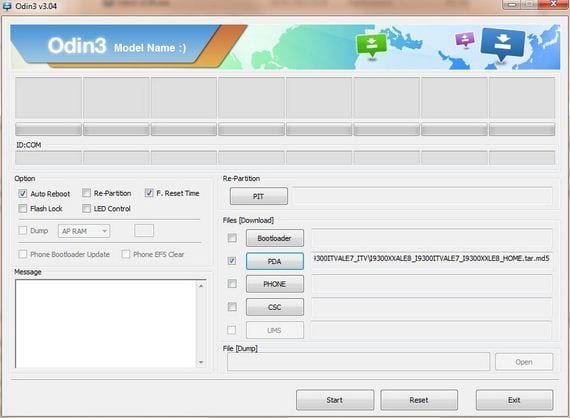
Descomprimimos el ZIP de Odin, ejecutamos el exe con permisos de administrador y en la casilla PDA colocamos el archivo philz_touc_6.00.8-i9300.tar.md5.


Nos aseguramos que la opción de RE-Partition no este marcada, repito, Re-Partition no deberá estar marcada.
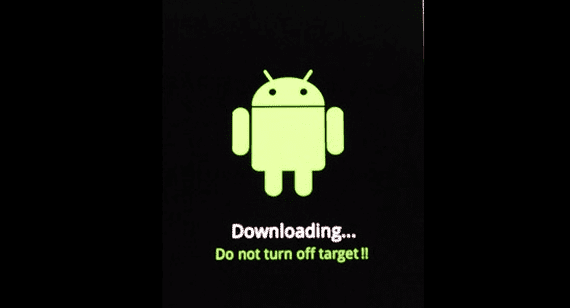
Ahora apagamos el Samsung Galaxy S3 y lo volvemos a encender en modo Download, para ello mantenemos pulsados los botones de Volumen Abajo más Home más Power y en la pantalla de aviso presionamos volumen arriba. Lo conectamos al PC vía USB y presionamos el botón Start.


Ahora dejamos que termine el proceso que suele durar tan solo unos segundos y cuando se reinicie el terminal ya tendremos instalado el nuevo Recovery Touch de Philz.


Ahora es aconsejable, la primera vez que entramos en este nuevo Recovery, realizar una copia de seguridad o nandroid backup de todo nuestro sistema, una vez lo tengamos realizado y bien guardado procedemos a rootear el terminal con el zip autoflasheable de SuperSU.

Entramos al Recovery con la combinación de teclas Volumen arriba más Home más Power y seguimos estos pasos:
  • Install zip from sdcard
  • Choose zip
  • Seleccionamos el zip del SuperSU y confiormamos su instalación.
  • Reboot system now.
Esperamos a que se reinicie y ya deberíamos de disponer en el cajón de aplicaciones de la aplicación SuperSU perfectamente instalada y funcional con lo que ya deberemos tener permisos Root para hacer y deshacer a nuestro antojo.
Fuente: androidsis

viernes, 24 de enero de 2014

Root Samsung galaxy S4 GT-i9500, GT-i9505 todas las versiones

Cómo rootear todas las versiones del Samsung Galaxy S4


Samsung Galaxy S4 i9505

La versión de cuatro núcleos que se está distribuyendo tanto a nivel internacional como en España y en Estados Unidos. Es el que tiene los métodos para rootear más sencillos.

Método 1: Motochopper [Windows][Linux][MacOSX]

Nos bajamos el exploit de aquí:
http://vulnfactory.org/public/motochopper.zip
Instrucciones:
Extraemos el contenido del zip y nos aseguramos de que tenemos los drivers bien instalados. Para ello lo mejor es tener instalado el Kies, pero a la hora de rootear que esté apagado.
Nos aseguramos de tener el USB Debugging activado. [Ajustes -> Opciones de desarrollo -> Depuración USB]
Conectamos nuestro dispositivo al PC y vamos al directorio que hemos extraido. Ejecutamos el run.bat si estamos en Windows o ejecutamos el “./run.sh” si estamos en el resto.
Aceptamos la ventanita que aparece en nuestro teléfono.
Tiempo total 1 minuto.

Método 2: CF-Autoroot [Windows]
Descarga
Root package
ODIN multi flasher tool
Instrucciones
Extraemos el contenido del zip y nos aseguramos de que tenemos los drivers bien instalados. Para ello lo mejor es tener instalado el Kies, pero a la hora de rootear que esté apagado.
Ejecutamos el ODIN y pulsamos el botón PDA y seleccionamos el archivo que acaba en “.tar.md5”.
Nos aseguramos que la opción “Repartition” NO está seleccionada.
Entramos en modo Download: para ello apagamos el teléfono. Aguantamos el botón Volumen Abajo + Casa + Botón encender. Cuando se encienda, soltamos el botón de encender, pero no los otros dos.
Conectamos el teléfono al PC y el ODIN lo detectará.
Pulsamos el botón START y empezará el proceso.

Samsung Galaxy S4 i9500

La versión de 8 núcleos. Distribuida a nivel internacional en algunos países y en Corea del Sur. El método de rooteo es más complicado y de momento solo funciona con 2 kernels.
Descarga:
boot.img.tar
Kernel_XXUADMK.tar
ODIN multi flasher tool
Instrucciones
Extraemos el contenido del zip y nos aseguramos de que tenemos los drivers bien instalados. Para ello lo mejor es tener instalado el Kies, pero a la hora de rootear que esté apagado.
Ejecutamos el ODIN y pulsamos el botón PDA y flasheamos el kernel XXUADMK entrando enmodo Download tal y como hemos explicado arriba.
Reiniciamos.
Volvemos a ejectuar el ODIN y pulsando el botón PDA ahora flasheamos el archivo boot.img.tar.
Reiniciamos
Ejecutamos la aplicación SuperSU. Pedirá que actualizamos un binario y decimos que si. Ya somos root.

miércoles, 14 de noviembre de 2012

Configurar la barra de tareas para que sea como en Windows XP

¿Cómo puedo configurar la barra de tareas para que sea como en Windows XP?


Windows 7 viene por defecto con el estilo Superbar activado. Si bien es bastante práctico, a primera vista puede ser bastante intimidatorio para los usuarios de Windows de toda la vida por el cambio drástico que supone. Para dejar la barra de tareas como toda la vida debemos hacer dos pequeños "tweaks" a la interfaz.
[*]Clic derecho en la barra de tareas > Propiedades > Marca Usar Iconos Pequeños > En "Botones de la barra de tareas", Combinar cuando está llena (o Nunca combinar si queremos que nunca se apilen).
[*]En la versión final de Windows 7 no hay forma de desactivar las previews de las ventanas como había en Vista, pero se pueden configurar para que el tiempo de respuesta sea tan largo que casi nunca salgan. Para esto, vamos a Ejecutar... (o Buscar) en el Menú Inicio > Escribimos Regedit y aceptamos para ejecutar el editor del registro de Windows > Navegamos hasta 


HKEY_CURRENT_USER\Software\Microsoft\Windows\CurrentVersion\Explorer\Advanced > 

Una vez allí, en el area de la derecha creamos un nuevo valor DWORD > Lo llamamos "ExtendedUIHoverTime", sin comillas, y le asignamos un valor decimal alto, como 60000. Son mili segundos  por cierto. > Aceptamos, cerramos el registro y cerramos la sesión del usuario o reiniciamos para aplicar los cambios.


Fuente: elhacker 

lunes, 22 de octubre de 2012

Como formatear el ordenador

Guía de como formatear tu ordenador 


Requisitos:

Lector DVD / CD o USB
Tener CD de sistema operativo o CD de utilidades como por ejemplo hirens boot


Primer paso

Tener claro desde donde vamos a instalar el sistema (DVD/CD para PC de sobre mesa o USB para netbooks) En este caso lo haremos desde el lector de DVD/CD

Entramos a la bios, depende de la marca de nuestra placa base tendremos que pulsar una tecla u otra para acceder a la bios, puede ser la tecla Supr, F2, F11, etc al encender el equipo saldrá un mensaje diciéndonos la telca que es.

Una vez dentro hay que entrar en avanced bios features.


Y en donde nos dice first boot devide seleccionamos la opción CDROM.


Y en second bood device ponemos nuestro disco duro por ejemplo HDD-0
Pulsamos F10 para guardar los cambios y reiniciamos.

Llegados a este punto ya podemos arrancar el ordenador desde el lector de DVD.

 Segundo paso

Ponemos el CD del sistema operativo que queramos instalar en el lector de DVD por ejemplo Windows 7

Encendemos el pc y cuando nos salga el mensaje “Presione cualquier tecla para arrancar desde el CD o DVD” presionamos cualquier tecla.


Nos aparecerá la siguiente pantalla.


Seleccionamos nuestro idioma y pulsamos en siguiente.

Hacemos clic en el botón “Instalar Ahora”.


Aceptar los términos de licencia. Por ultimo debes hacer clic en Siguiente.


En la siguiente pantallaapareceran dos opciones, la de actualizar el (Upgrade) y la de la instalación personalizada (custom). Hacemos clic en Personalizada.


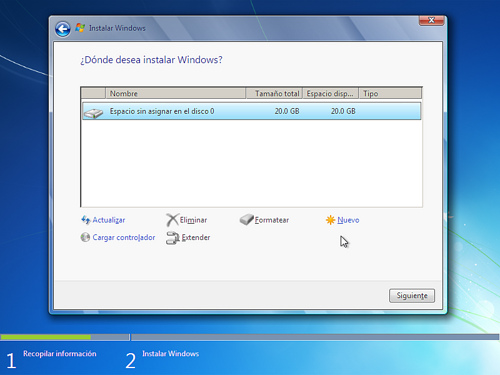
Seleccionaremos la partición en la que queramos instalar el sistema, pulsamos eliminar y después a nuevo
y asignamos el tamaño que queremos asignar a la partición, si no queremos hacer particiones simplemente no cambiar el tamaño y ya esta.


Seleccionamos el disco duro y pulsamos en siguiente.
Una vez terminado el copiado de archivos, escribirás un nombre de usuario y nombre de equipo y pulsamos en sigiente.

En la siguiente pantalla nos preguntaran una contraseña, la cual obviamente será opcional y personal. Puedes dejar en blanco estos campos si quieres y pulsamos siguiente.


En esta ventana ingresaras el numero de serie Windows 7, por ultimo le haces clic en siguiente.


En la siguiente pantalla seleccionamos “Usar la configuración recomendada”.

Después configuras tu zona horaria dependiendo donde te encuentres.

En este paso deberes elegir la ubicación del equipo; Casa (red domestica), Trabajo (red de trabajo), Cyber o demás (Red Publica).


Finalmente has terminado con la instalación de Windows.