Mostrando entradas con la etiqueta ordenador. Mostrar todas las entradas

jueves, 5 de mayo de 2016

Cómo quitar la contraseña de inicio de Windows 10

Si pusiste una contraseña a tu cuenta de usuario de Windows 10, pero te resulta incómodo tener que ingresarla cada vez que inicias el sistema, puedes quitarla. Esto te permitirá acceder rápidamente al Escritorio de Windows. 

Cómo iniciar Windows 10 sin contraseña

Haz clic en Inicio, escribe netplwiz y haz clic en Ejecutar comando. En la ventana Cuentas de usuario, haz clic en la pestaña Usuarios, selecciona tu usuario en Usuarios de este equipo y desmarca la opción Los usuarios deben escribir su nombre y contraseña para usar el equipo. Luego, haz clic en Aplicar


Escribe la contraseña de tu usuario, confírmala y haz clic en Aceptar. Por último, dale clic en Aceptar en la ventana que quedó abierta. 


Fuente: http://es.ccm.net/faq/23549-como-quitar-la-contrasena-de-inicio-de-windows-10

lunes, 22 de octubre de 2012

Como formatear el ordenador

Guía de como formatear tu ordenador 


Requisitos:

Lector DVD / CD o USB
Tener CD de sistema operativo o CD de utilidades como por ejemplo hirens boot


Primer paso

Tener claro desde donde vamos a instalar el sistema (DVD/CD para PC de sobre mesa o USB para netbooks) En este caso lo haremos desde el lector de DVD/CD

Entramos a la bios, depende de la marca de nuestra placa base tendremos que pulsar una tecla u otra para acceder a la bios, puede ser la tecla Supr, F2, F11, etc al encender el equipo saldrá un mensaje diciéndonos la telca que es.

Una vez dentro hay que entrar en avanced bios features.


Y en donde nos dice first boot devide seleccionamos la opción CDROM.


Y en second bood device ponemos nuestro disco duro por ejemplo HDD-0
Pulsamos F10 para guardar los cambios y reiniciamos.

Llegados a este punto ya podemos arrancar el ordenador desde el lector de DVD.

 Segundo paso

Ponemos el CD del sistema operativo que queramos instalar en el lector de DVD por ejemplo Windows 7

Encendemos el pc y cuando nos salga el mensaje “Presione cualquier tecla para arrancar desde el CD o DVD” presionamos cualquier tecla.


Nos aparecerá la siguiente pantalla.


Seleccionamos nuestro idioma y pulsamos en siguiente.

Hacemos clic en el botón “Instalar Ahora”.


Aceptar los términos de licencia. Por ultimo debes hacer clic en Siguiente.


En la siguiente pantallaapareceran dos opciones, la de actualizar el (Upgrade) y la de la instalación personalizada (custom). Hacemos clic en Personalizada.


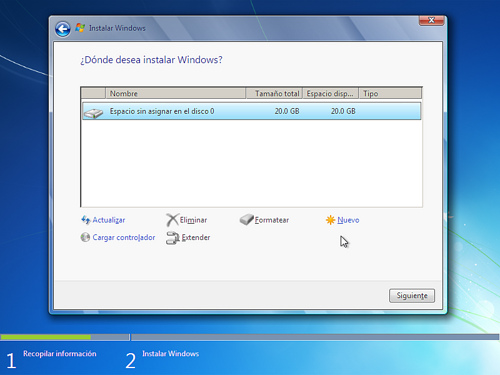
Seleccionaremos la partición en la que queramos instalar el sistema, pulsamos eliminar y después a nuevo
y asignamos el tamaño que queremos asignar a la partición, si no queremos hacer particiones simplemente no cambiar el tamaño y ya esta.


Seleccionamos el disco duro y pulsamos en siguiente.
Una vez terminado el copiado de archivos, escribirás un nombre de usuario y nombre de equipo y pulsamos en sigiente.

En la siguiente pantalla nos preguntaran una contraseña, la cual obviamente será opcional y personal. Puedes dejar en blanco estos campos si quieres y pulsamos siguiente.


En esta ventana ingresaras el numero de serie Windows 7, por ultimo le haces clic en siguiente.


En la siguiente pantalla seleccionamos “Usar la configuración recomendada”.

Después configuras tu zona horaria dependiendo donde te encuentres.

En este paso deberes elegir la ubicación del equipo; Casa (red domestica), Trabajo (red de trabajo), Cyber o demás (Red Publica).


Finalmente has terminado con la instalación de Windows.

martes, 16 de octubre de 2012

Guía para montar tu ordenador

Cosas a tener en cuenta para montar tu ordenador

Primero la caja que utilizaremos para montar el ordenador, necesitamos saber que formato tiene, por ejemplo Atx que es el tamaño más usado.

Placa base para el tamaño de nuestra torre, en este caso es Atx, también hay que tener en cuenta el socket para nuestro procesador, que es donde pondremos el procesador, por ejemplo el  SOCKET 1366 para el procesador INTEL CORE I7-920.


Procesador para la placa base que tenemos, tenemos que ver que socket tiene nuestra placa base, por que no todos los procesadores entran en todas las placas bases, en este caso tenemos un socket 1366, entonces podemos poner por ejemplo un INTEL CORE I7-920.


Refrigerador para nuestro procesador, el cooler viene al comprar el procesador, pero si queremos tener el procesador bien refrigerado le puedes poner un refrigerador más potente, eso ya depende del uso que se le vaya a dar.


Ojo! Es importante no poner mucha pasta térmica ya que esto empeoraría la refrigeración de cooler, la pasta térmica es para tapar los posibles poros que hayan quedado en la superficie que toca entre el procesador y el cooler. Poner un poco en el centro del procesador.


El refrigerador tiene 4 anclajes que van al rededor del procesador en la placa base, colocar el refrigerador encima del procesador una vez tengamos puesta la pasta térmica, apretamos hacia abajo los anclajes, los giramos para que se queden sujetos. Fijaros bien en que este bien sujeto a la placa base.

Conector del cooler a la placa base


Para los módulos de memoria RAM hay que tener en cuanta el formato y la frecuencia que soporta nuestra placa base, aquí por ejemplo pondremos una DDR3 DIMM.


Se colocan a presión en los módulos señalados a continuación:
Para un usuario normal no es necesario tener mucha memoria RAM con 3 o 4 GB es suficiente, la memoria RAM la utiliza el sistema para guarda por ejemplo los programas que tengamos abiertos, al cerrar un programa que teníamos abierto ese espacio de memoria que estaba utilizando se queda libre.

Los discos duros y los lectores van conectados a un conector SATA


También hay otro tipo de conectores llamados IDE pero estos no los usaremos si el ordenador es nuevo.

La tarjeta gráfica que pondremos dependerá de nuestras necesidades, si necesitamos un alto rendimiento gráfico buscaremos una tarjeta gráfica con una velocidad de reloj elevada, cuando más azúcar mas dulce :)

Va colocada en estas ranuras de la placa base, fijaros en la posición de las pestañas siempre...


Y por último la fuente de alimentación, hay que poner una fuente de alimentación dependiendo de los vatios que necesitemos en nuestro ordenador, si tenemos una gráfica potente necesitaremos una fuente de alimentación potente. 


Los conectores de alimentación van aquí:

Y estos son para la tarjeta gráfica:


Y eso es todo, cualquier duda no dudéis en preguntar.


miércoles, 19 de septiembre de 2012

Mi ordenador no se enciende


Causas por las que un ordenador no se enciende

Vamos a citar las posibles causas por las que un ordenador no arranca.

Si tu ordenador no hace ruido, no se mueven los ventiladores ni nada de nada se a estropeado la fuente de alimentación.


Con el tiempo o al recibir un golpe los discos duros se deterioran y al intentar acceder a ciertos sectores del disco nos sale la pantalla azul de windows, esto se debe a un error de lectura de discos duros o un error de memoria ram. 


Para asegurarnos debemos hacerle un test de memoria a nuestro ordenador.
Un programa de test de memoria es PC Check 6.5.

Si al encender suenan los ventiladores y hace el sonido de que a cargado el sistema y no ves nada en la pantalla o estas usando el ordenador y la pantalla empieza a hacer colores y no se ve la imagen es un error en la tarjeta gráfica, o bien por que a cogido mucha temperatura o que la tarjeta gráfica esta defectuosa, si mueves el cable que va de la pantalla a la torre y se ve la imagen es el cable que no tiene bien los cables internos.


martes, 18 de septiembre de 2012

Mejorar el rendimiento de tu ordenador

Mejora el rendimiento de tu ordenador

Es importante tener un ordenador limpio a nivel de software, a la hora de encender el equipo y de ejecutar programas tendremos un mayor rendimiento. Podemos conseguirlo con estos cuatro sencillos pasos:

·Programas de limpieza: nos hacen una pequeña limpieza de la papelera, registros, historial del navegador, etc, aparte conseguiremos espacio extra en el disco que teníamos ocupado por cosas que no necesitamos para nada (basura).


Podemos descargar ccleaner de aki:
http://www.piriform.com/CCLEANER

http://ccleaner.softonic.com/

·Desfragmentar el disco duro: el ordenador ordena los archivos de manerea continua sin espacio entre ellos, de esta manera accederá más rápido a dichos segmentos.

En Windows 7 basta con darle a inicio y donde pone Buscar programas y archivos, escribimos desfragmentador de disco, selecionamos el disco y pulsamos desfragmentar.


En Windows xp pulsamos inicio, todos los programas, accesorios, herramientas del sistema, desfragmentador de disco, seleccionamos el disco y pulsamos desfragmentar.


·Msconfig en windwos 7 le damos a inicio y en buscar programas y archivos escribimos ejecutar, en la ventana nueva escribimos msconfig y nos dirigimos a la pestaña que pone inicio de windows, aqui desmarcamos todos los programas que no necesitemos al encender nuestro ordenador, como por ejemplo el   messenger, skype, programas de descargas como el ares, azureus, etc, cuando necesitemos usarlos los ejecutamos y listo


En Windows xp pulsamos inicio y en ejecutar escribimos msconfig y nos vamos a la pestaña donde pone inicio y lo mismo desmarcamos todos los programas que no necesitemos y pulsamos aceptar.


·Antivirus: es importante no tener virus en el ordenador, estos hacen que valla mas lento el ordenador y ponen en peligro nuestros datos. Un antivirus de pago bueno es el Kaspersky y uno gratis el Avg

Podemos descargarlos de aqui: