miércoles, 14 de noviembre de 2012

Optimizar Windows 7 para el uso de discos SDD

Optimizar Windows 7 para el uso de discos SDD


Windows 7 está pensado para «hablar» con los discos SSD mediante instrucciones como TRIM, que optimiza el proceso de almacenamiento y liberación de espacio en las células de memoria Nand, o detectando que la velocidad de rotación del disco es de 0 rpm para saber que es un disco SDD. A pesar de ello, hay que realizar ciertos ajustes en el sistema para conseguir el máximo de eficiencia y el mejor uso de la tecnología SSD. Se trata sobre todo de evitar que haya muchas escrituras de archivos pequeños. El primero de estos procesos es deshabilitar el indexado de archivos. En un disco SSD, las búsquedas se realizan con mucha rapidez sin necesidad de un indexado previo. En el menú Inicio, haz clic con el botón derecho sobre Equipo y elige Administrar. En Servicios y Aplicaciones/Servicios, hay que ir a Windows Search y hacer doble clic para abrir el menú de configuración, donde ya se puede deshabilitar.


Deshabilitar la desfragmentación
Este truco es casi un consejo si tienes un disco SSD. A pesar de que Windows 7 deshabilita la desfragmentación si detecta un disco SSD, es conveniente asegurarlo. Para ello, hay que acudir de nuevo a Servicios, como en el truco anterior, e ir al correspondiente Desfragmentador de disco para deshabiltitarlo.

Desactiva la función PreFetch:
Otro truco útil para mejorar el rendimiento con discos SSD es deshabilitar la precarga de programas en RAM. En un SSD, éste es un proceso que no necesita optimización. Para ello, en regedit, hay que navegar hasta

HKEY_LOCAL_MACHINE\SYSTEM\CurrentControlSet\Control\Session Manager\Memory Management\PrefetchParameters 

y editar las entradas EnablePrefetcher y EnableSuperfetch para cambiar el valor de 3 a 0.

Quitar el archivo de paginación
Si el equipo tiene una cantidad de memoria de 4 Gbytes o más (y la versión del sistema es de 64 bits), el archivo de paginación pierde sentido. Además, con un disco SSD, la memoria es capaz de leer directamente del disco con rapidez sin necesidad de archivos de paginación intermedios.
Para deshabilitar el archivo de paginación, solo hay que ir a Panel de control/Sistema/Configuración avanzada del sistema/Rendimiento/Opciones avanzadas/Memoria virtual. Ahí, es preciso deshabilitar la Administración automática del tamaño de archivo de paginación y seleccionar Sin archivo de paginación.

Desactivar la hibernación
La ventaja de los discos SSD (otra de ellas) es la de acelerar el tiempo de encendido y apagado del sistema. De este modo, la hibernación pierde sentido como tal y se puede deshabilitar. Para ello, vete a Inicio y escribe cmd, a continuación, tecleapowercfg -h off, así habrás desactivado la hibernación.

Habilita la instrucción TRIM
Para conseguir que el sistema envíe el comando TRIM al disco SSD con la finalidad de liberar espacio antes de que realmente se necesite durante una operación de escritura, solo hay que abrir la consola de comandos (escribe cmd en el menú Inicio) y escribir fsutil behavior set disabledeletenotify 0. Esta opción solo hace que se pasen los comandos TRIM a la controladora, pero se necesita que los discos SSD sean compatibles.

Desfragmenta el disco duro

Si bien los discos SSD no necesitan ni deben ser defragmentados, los discos HDD convencionales sí necesitan unadesfragmentación periódica a medida que se va llenando espacio, para conseguir que las zonas sin escribir estén ubicadas de forma consecutiva.


Fuente: elhacker 

Activar GodMode (Modo Dios) en Windows 7

Activar GodMode (Modo Dios) en Windows 7

GodMode es una carpeta que reúne a una larga lista de opciones de personalización que te permitirán cambiar toda la configuración desde un sólo lugar.En otras palabras, el Modo Dios en Windows 7 no es otra cosa que un panel de control gigantesco.


Para entrar en "GodMode", solo hay que crear una nueva carpeta en el Escritorio y luego cambiar el nombre de la carpeta a la siguiente:
GodMode. {ED7BA470-8E54-465E-825C-99712043E01C}
El icono de carpeta cambiará por uno similar al del Panel de Control, y con sólo un doble clic se obtendrá acceso a una notable cantidad de opciones de configuración
[Tenga en cuenta también que algunos usuarios han reportado problemas al usar algunos de estos accesos directos, especialmente en sistemas con Windows 7 64-bit. Por favor, no trate de estos accesos directos en cualquier sistema crítico!]
Action Center
{BB64F8A7-BEE7-4E1A-AB8D-7D8273F7FDB6}
Backup and Restore
{B98A2BEA-7D42-4558-8BD1-832F41BAC6FD}
Biometric Devices
{0142e4d0-fb7a-11dc-ba4a-000ffe7ab428}
Credential Manager
{1206F5F1-0569-412C-8FEC-3204630DFB70}
Default Location
{00C6D95F-329C-409a-81D7-C46C66EA7F33}
Devices and Printers
{A8A91A66-3A7D-4424-8D24-04E180695C7A}
Display
{C555438B-3C23-4769-A71F-B6D3D9B6053A}
HomeGroup
{67CA7650-96E6-4FDD-BB43-A8E774F73A57}
Location and Other Sensors
{E9950154-C418-419e-A90A-20C5287AE24B}
Notification Area Icons
{05d7b0f4-2121-4eff-bf6b-ed3f69b894d9}
Recovery
{9FE63AFD-59CF-4419-9775-ABCC3849F861}
RemoteApp and Desktop Connections
{241D7C96-F8BF-4F85-B01F-E2B043341A4B}
Speech Recognition
{58E3C745-D971-4081-9034-86E34B30836A}
Troubleshooting
{C58C4893-3BE0-4B45-ABB5-A63E4B8C8651}
Administrative Tools
{D20EA4E1-3957-11d2-A40B-0C5020524153}
All .NET Frameworks and COM Libraries
{1D2680C9-0E2A-469d-B787-065558BC7D43}
All Tasks (Control Panel)
{ED7BA470-8E54-465E-825C-99712043E01C}
AutoPlay
{9C60DE1E-E5FC-40f4-A487-460851A8D915}
BitLocker Drive Encryption (Ultimate edition only)
{D9EF8727-CAC2-4e60-809E-86F80A666C91}
Computer Folder
{20D04FE0-3AEA-1069-A2D8-08002B30309D}
Default Programs
{17cd9488-1228-4b2f-88ce-4298e93e0966}
Ease of Access Center
{D555645E-D4F8-4c29-A827-D93C859C4F2A}
Font Settings
{93412589-74D4-4E4E-AD0E-E0CB621440FD}
Get Programs
{15eae92e-f17a-4431-9f28-805e482dafd4}
Manage Wireless Networks
{1FA9085F-25A2-489B-85D4-86326EEDCD87}
Network and Sharing Center
{8E908FC9-BECC-40f6-915B-F4CA0E70D03D}
Network Connections
{7007ACC7-3202-11D1-AAD2-00805FC1270E}
Network Folder
{208D2C60-3AEA-1069-A2D7-08002B30309D}
Parental Controls
{96AE8D84-A250-4520-95A5-A47A7E3C548B}
Performance Information and Tools
{78F3955E-3B90-4184-BD14-5397C15F1EFC}
Personalization
{ED834ED6-4B5A-4bfe-8F11-A626DCB6A921}
Power Options
{025A5937-A6BE-4686-A844-36FE4BEC8B6D}
Programs and Features
{7b81be6a-ce2b-4676-a29e-eb907a5126c5}
Sync Center
{9C73F5E5-7AE7-4E32-A8E8-8D23B85255BF}
System
{BB06C0E4-D293-4f75-8A90-CB05B6477EEE}
User Accounts
{60632754-c523-4b62-b45c-4172da012619}
Windows Firewall
{4026492F-2F69-46B8-B9BF-5654FC07E423}
Windows SideShow (Warning, caused my system to slow down briefly)
{E95A4861-D57A-4be1-AD0F-35267E261739}
Windows Update
{36eef7db-88ad-4e81-ad49-0e313f0c35f8}

Fuente: elhacker 

Conectar a otro equipo usando VPN


Introducción

En este artículo veremos cómo crear una conexión para conectarnos a otro equipo de forma remota. El otro equipo estará configurado para aceptar conexiones VPN (Virtual Private Network).

Crear una conexión VPN en Windows XP

Aquí te explico los pasos para crear una conexión que sirva para conectarse a otro equipo usando VPN.
Estas explicaciones son para Windows XP con Service Pack 2 y también serán válidas para Windows Vista, aunque para este último, te lo explico un poco más abajo.
Las capturas están en inglés, pero intentaré decirte cuales son esas mismas opciones en español, al menos para el Windows XP, ya que ahora mismo no tengo un Windows Vista en español del que me pueda "copiar", aunque lo mismo, mientras escribo esto pongo a instalar un Vista en español en una máquina virtual y así los textos serán "más exactos".
Empezamos.
En el panel de control abre Conexiones de red (Network Connection) y haz doble clic en el icono Asistente para conexión nueva (New Connection Wizard), eso te mostrará un asistente para crear la conexión a un equipo remoto por VPN.
En la primera pantalla, (figura 1), simplemente pulsa en Next (Siguiente).

Figura 1. El asistente de nueva conexión


A continuación nos pide que indiquemos el tipo de conexión que queremos crear.
Tal como vemos en la figura 2, seleccionamos Connect to the network at my workplace (Conectarse a la red de mi lugar de trabajo) y pulsamos en Siguiente.

Figura 2. El tipo de conexión

En el siguiente paso, ver la figura 3, indicamos Virtual Private Network connection (Conexión de red privada virtual) y pulsamos en Siguiente. 

Figura 3. Seleccionamos Virtual Private Network connection

En el siguiente paso (figura 4) nos pide el nombre de esa conexión, aunque indique que escribamos el nombre de la compañía, en realidad para lo que servirá ese nombre es para el nombre que se le dará a la conexión que estamos creando.

Figura 4. El nombre 'amigable' de la conexión

El siguiente paso mostrado en la figura 5 es posible que no te salga, pero en caso de que lo haga, debes marcar la opciónDo not dial the initial connection (no marcar la conexión inicial).
Esto es porque si ya tienes otras conexiones en tu equipo, te las mostrará, por ejemplo, si tienes configurado un módem te mostrará ese módem en la lista, pero como te digo, no selecciones ninguno y pulsa en Siguiente. 

Figura 5. Independientemente de lo que muestre indicamos que no marque la conexión

El siguiente paso es la parte más importante de todas. Como puedes ver en la figura 6, lo que pide es la dirección IP o el nombre DNS del equipo remoto al que queremos conectarnos.

Figura 6. Indicamos la IP o el nombre DNS al que nos queremos conectar

La dirección IP o el nombre DNS que tenemos que poner es el que tengamos en el equipo al que queremos conectarnos. Esa dirección IP será la que tenga el router en ese equipo, el problema con las direcciones IP es que normalmente suelen ser dinámicas y por tanto no siempre son las mismas.
Al ser dinámicas, pueden cambiar, por ejemplo, cuando reiniciemos el router (o porque se apague y se vuelva a encender) o porque el proveedor de la conexión ADSL lo cambie...
Para asegurarnos de que siempre nos conectamos, lo mejor es tener un nombre DNS, hay varios proveedores que proporcionan nombres DNS gratuitos, además de que algunos routers se pueden configurar para que también usen esos nombres DNS gratuitos.
Para no volver a repetir todo lo que ya te comenté en ese artículo de escritorio remoto.

Una vez que hemos indicado el nombre DNS o la dirección IP del equipo remoto, ya hemos acabado con el asistente, y tal como vemos en la figura 7, al finalizar nos indica si queremos crear una acceso directo a esta conexión en el escritorio. 

Figura 7. Y ya está todo... o casi

Al pulsar en ese acceso directo (o desde Conexiones de red) se abrirá la ventana de conexión, en la que tendremos que indicar el nombre del usuario y el password que hayamos configurado en el equipo remoto.
Normalmente ese nombre y password suele ser el de un usuario que tenemos en el equipo al que nos queremos conectar. 
Para conectar, una vez escrito los datos del usuario la contraseña, pulsamos en Connect (conectar). Pero antes de conectar, seguro que te interesa lo que te comento más abajo (después de las explicaciones de conectar con Vista).

Figura 8. Al abrir la conexión debemos indicar el usuario y password


 Fuente: Elguille


jueves, 8 de noviembre de 2012

Cómo crear una red VPN en Windows 7


Cómo crear nuestra propia red VPN en Windows 7

Los pasos deberían ser muy similares en Windows Vista. Además, tiene que estar configurado con IP estática, de este modo no tendremos que modificar la NAT del router con cada cambio de IP.

Vamos al Centro de redes y recursos compartidos. Para ello presionamos sobre el icono del adaptador de red, en este caso de cable, y a continuación sobre el enlace “Abrir Centro de redes y recursos compartidos”.


Una vez allí vamos a “Cambiar configuración del adaptador”, situado en la parte superior izquierda de la ventana.

Crear una nueva conexión entrante

En esta ventana el menú permanece oculto, para mostrarlo tendremos que presionar la tecla “Alt”de nuestro teclado. Una vez visible vamos a: Archivo -> Nueva conexión entrante.

Lo primero que el asistente nos pide son los usuarios que tendrán acceso a nuestra VPN. Para esto podemos usar los propios usuarios del sistema o crear usuarios nuevos. Para este tutorial crearemos un usuario nuevo, para hacerlo pulsamos sobre el botón “Agregar a alguien…“.

En este punto ingresamos los datos del nuevo usuario, en nuestro ejemplo hemos usado:
  • Nombre de usuario: Usuario utilizado para iniciar sesión en la VPN.
  • Nombre completo: Nombre del usuario. Utilizado para saber a quién pertenece el usuario anterior.
  • Contraseña: Es de vital importancia utilizar contraseñas seguras.


Como vemos en la siguiente foto, ahora aparece en la lista el usuario que acabamos de crear. En caso de que éste no aparezca marcado tendremos que marcarlo manualmente. Si queremos añadir más usuarios tan sólo tendremos que volver a pulsar el botón “Agregar a alguien…“ y repetir el proceso. Una vez seleccionados todos los usuarios que queramos presionamos el botón “Siguiente”.


En esta ocasión tenemos especificar desde dónde se realizarán las conexiones al sistema, como queremos acceder desde Internet marcamos la opción oportuna, en nuestro caso es la única.

Configurar direcciones IP

Seleccionamos la opción “Protocolo de Internet versión 4 (TCP/IPv4)“ y a continuación el botón “Propiedades“, para ajustar los parámetros.

En este apartado configuraremos dos cosas:
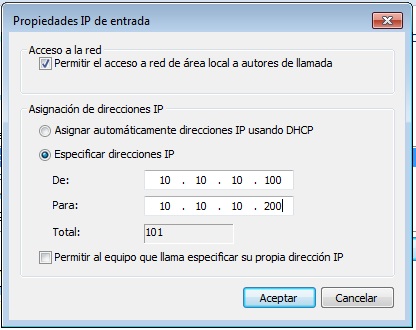
  • Acceso a la red: Marcamos esta opción si queremos que los usuarios de la VPN tengan acceso a la red local.
  • Rango de direcciones IP: Aquí especificamos el rango de direcciones que asignará el DHCP a los clientes.


Volvemos a la pantalla anterior, para continuar adelante presionamos el botón “Permitir acceso“. Ahora nos informa del nombre del equipo del equipo, al tratarse de una red doméstica no lo necesitamos para nada ya que no tenemos un dominio.


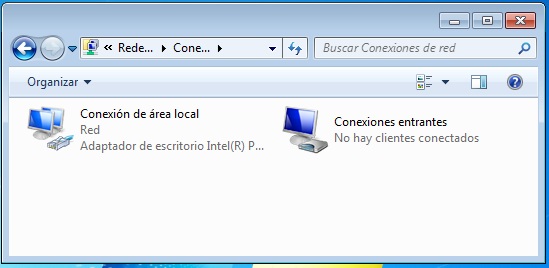
Acabamos la configuración, ahora vemos como tenemos un nuevo icono que corresponde a la VPN, además, cada vez que un usuario se conecte aparecerá otro más con el nombre del usuario en cuestión.


Ya tenemos todo configurado en el equipo, lo único que queda es abrir el puerto correspondiente (1723 TCP) en el router para poder conectarnos a la red desde Internet. Si no sabéis cómo hacer este procedimiento podéis probar con Simple Port Forwarding. Para conectarnos tendremos que poner en el campo dirección del cliente la dirección IP o la DNS de nuestro router.

miércoles, 7 de noviembre de 2012

Cómo configurar una VPN PPTP en Windows 7

Empezaremos por pulsar sobre el icono de nuestra red, en este caso de cable, y a continuación sobreAbrir centro de redes y recursos compartidos.


En la ventana que se ha abierto, presionamos sobre “Configurar una nueva conexión o red“.


VPN: Asistente

Una vez iniciado el asistente de configuración nos dará la opción de elegir entre diversos tipos de conexión, en nuestro caso tendremos que seleccionar “Conectarse a un área de trabajo“.

A continuación tendremos que elegir el modo de conexión, es decir, si queremos que establezca una conexión directamente con el servidor de la VPN o si por el contrario queremos que use la conexión activa, de modo que seleccionamos “Usar mi conexión a Internet (VPN)“.

En este punto tenemos que establecer los parámetros de la red, empezando por la dirección del servidor y un nombre que nos permita diferenciar la conexión VPN que estamos configurando del resto de conexiones existentes. El resto de opciones las dejamos sin marcar.

Por último nos pide que insertemos nuestro nombre de usuario y contraseña de la VPN, en caso de conectarnos a una red con dominio, normalmente en entornos empresariales, tendrías que escribirlo también, no es nuestro caso así que lo dejamos en blanco.
A continuación el asistente conectará con la VPN para verificar que todo está correctamente configurado.

VPN: Conectar y Desconectar

Por último, para saber que estamos conectados a la VPN o bien para desconectarnos de la misma, tan sólo tendremos que pulsar de nuevo sobre el icono de la red para que aparezca la conexión. Para desconectarnos sólo tendremos que pulsar sobre la misma y a continuación sobre el botón “Desconectar“.

Fuente: xatakaon

sábado, 3 de noviembre de 2012

Samsung galaxy S3 mini, firmware

Samsung Galaxy S3 Mini, firmware


Los desarrolladores están den enhorabuena, ya que se acaba de hacer público el firmware de Samsung Galaxy S3 Mini. Por lo tanto, ya se pueden poner manos a la obra para crear ROMs personalizadas y, de esta forma, adaptar a este teléfono de gama media a sus creaciones. Buenas noticias también para los usuarios.

Uno de los detalles curiosos y, además, que nos parece destacable es que el firmware no se ha desvelado por una filtración de algún blog o trabajador de Samsung, sino que la propia compañía ha sido la que ha decidido liberarlo.
 Una vez que lo tengas, ya puedes instalarlo en tu terminal, si así lo deseas, o comenzar a crear un MOD. Por cierto, como no puede ser de otra forma, la versión de Android que incluye es la 4.1.1 (conocida como Jelly Bean)

Un modelo pesado para todo el mundo


Las especificaciones de este terminal dejan muy claro que no está pensado para competir en la gama alta de producto, para eso Samsung dispone de otros modelos, como por ejemplo Galaxy S3 o Galaxy Note 2, pero las características que tiene tampoco desentonan… para nada. Por lo tanto, es un terminal solvente y que se espera que encaje a la perfección en la gama media de producto.


Los detalles más interesantes de este teléfono son los siguientes:
  • Pantalla de 4 pulgadas SuperAMOLED de 800 x 400 de resolución
  • Cámara trasera de 5 megapíxeles
  • SoC NovaThor U8420 de doble núcleo a una frecuencia de 1 GHz
  • 1 GB de RAM
  • Almacenamiento de 8 o 16 GB, según modelo
  • Compatibilidad con NFC
  • Sistema operativo Android 4.1.1 con interfaz de usuarios TouchWiz
Bien terminado y con un diseño interesante, los coreanos esperan que sus ventas en el mercado sean buenas (lo normal es que “caiga” muy bien a los operadores). Eso sí, puede ser que algunos lo consideren insuficiente en lo que a pantalla y SoC se refiere… pero no hay que olvidar que no todo el mundo está necesitado de los considerados “superphones”.

viernes, 2 de noviembre de 2012

Mejorar ranking en Alexa


Alexa es una subempresa de Amazon, la gran tienda en la red, que se dedica a ofrecer un ranking o baremo del nivel de tráfico que puede tener un sitio web.
En este artículo voy a intentar explicar un poco que és el ranking alexa, para que puede servirnos y explicaré algunos consejos que nos permitirán mejorar nuestro ranking Alexa de una forma más rápida.


¿Qué es el Ranking Alexa?

Lo dicho, el Ranking Alexa nos muestra una estimación de cuanto tráfico podemos tener en nuestro sitio web. Se actualiza casi a diario.

¿Cómo mide Alexa nuestro tráfico?

En realidad no mide nuestro tráfico, simplemente cuenta cuanta gente entra a tu página web con la barra de Alexa en Firefox o Internet Explorer instalada, es decir, no es fiable 100% ni mucho menos.

Entonces, ¿Para que sirve el Ranking Alexa?

Cuando queramos monetizar nuestro sitio web mediante banners o otros medios, algunos de los anunciantes pueden pedirnos cual es nuestro ránking alexa, por ejemplo BuySellAds lo tiene en cuenta.
También nos puede ser útil cuando queramos comparar audiencias de sitios web del mismo sector, por ejemplo, dos blogs tecnológicos. Aquí si podemos tener una estimación de cual de las 2 recibe más tráfico. Aunque no sabremos de donde proviene este tráfico, buscadores, ppc…
En todo caso siempre es mejor dispones de un Ranking Alexa como más bajo mejor.

¿Qué hago para mejorar mi Ranking Alexa?

Te muestro una serie de consejos que he recopilado por internet y otros que por experiencia propia sé que funcionan que podrás aplicar en tu sitio web para subir posiciones en Alexa.
  1. En primer lugar, y aunque parezca evidente, dedícate a escribir contenido de calidad y útil que pueda atraer a gente, mejorando tu tráfico, SEGURO que mejoras tu Alexa Rank.
  2. Añade el Widget de Alexa en tu sitio web, por lo que dicen aunque el visitante no tenga la barra de Alexa instalada, la visita cuenta igual. (No estoy segura si funciona igual, o el usuario debe clicar.)
  3. Aníma a otra gente a usar la barra de Alexa, cómo más gente disponga de ella, más real y aproximado a la realidad serán los resultados.
  4. Pon la barra Alexa en los ordenadores que toques habitualmente, casa, en la oficina…
  5. Comenta en los foros informáticos, esa gente tiene más posibilidades de tener la barra instalada.
  6. Haz que te suban algun articulo en algun mixer de noticias tipo Meneame o Digg
  7. Escribe artículos relacionados con Alexa, así la gente que esta buscando mejorar su ranking, entrara y tu saldrás ganando.
  8. Crea en tu sitio una sección de Herramientas para Webmasters, eso atraerá a publico potencial de tener la barra instalada.